المحتويات
- •قبل أن تبدأ
- 1تنزيل المنصّة وتثبيتها
- 2فتح حساب تجريبيّ
- 3الدخول إلى حساب حقيقيّ
- 4الشاشة الرئيسية: خريطة المنصّة
- 5القوائم العلوية وشريط الأدوات
- 6مراقبة السوق وإضافة الرموز
- 7مواصفات العقد: أهمّ نافذة
- 8الشارت والأطر الزمنية والمؤشرات
- 9أنواع الأوامر الثمانية
- 10فتح صفقة وقراءة حسابك
- 11تعديل الصفقة وإغلاقها
- 12السجلّ والدفتر
- 13اختصارات وإعدادات مفيدة
- 14ميتاتريدر 5 على الهاتف
- 15رسائل الخطأ الشائعة
- 16قائمة تحقّق قبل أول صفقة حقيقية
مقدّمة
قبل أن تبدأ#
ميتاتريدر 5 (MetaTrader 5 أو MT5) منصّة تداول من شركة MetaQuotes، يستعملها مئات الوسطاء حول العالم. المنصّة نفسها واحدة لدى الجميع، والذي يختلف هو الخادم الذي تتّصل به — أي الوسيط.
- المنصّة ليست الوسيط: هي برنامج يعرض الأسعار ويرسل أوامرك. مالك عند الوسيط، لا في المنصّة.
- كل اللقطات في هذا الدليل من النسخة العامة للمنصّة، على حساب تجريبيّ بمال افتراضيّ لدى خادم MetaQuotes التجريبيّ، ولا تخصّ أيّ وسيط. قد تختلف الألوان أو ترتيب النوافذ قليلاً لدى وسيطك، لكن الوظائف واحدة.
- واجهة المنصّة بالإنجليزية في اللقطات، لأنها الأكثر انتشاراً. ويمكن تغيير لغتها من القائمة View ← Languages.
تعلّم كل ما في هذا الدليل على حساب تجريبيّ أولاً. لا تفتح أول صفقة حقيقية قبل أن تكون قد فتحت وعدّلت وأغلقت عشرات الصفقات التجريبية، وقرأت مواصفات كل أداة ستتداولها.
الفصل 1
تنزيل المنصّة وتثبيتها#
من أين تنزّلها#
| الجهاز | المصدر الصحيح |
|---|---|
| ويندوز | من الموقع الرسميّ لوسيطك (يأتي مضبوطاً على خوادمه)، أو من الموقع الرسميّ للمنصّة metatrader5.com. |
| ماك | من موقع الوسيط أو موقع المنصّة الرسميّ. |
| آيفون وأندرويد | تطبيق «MetaTrader 5» من App Store أو Google Play، والناشر MetaQuotes. |
| المتصفّح | نسخة الويب، من رابط يعطيك إياه وسيطك. |
لا تنزّل المنصّة من رابط أرسله لك شخص في واتساب أو تيليجرام، ولا من موقع غير موقع وسيطك أو موقع المنصّة الرسميّ. المنصّات المزيّفة تبدو مطابقة تماماً، وتعرض أرباحاً وهمية. وعلى الهاتف، تأكّد أن الناشر هو MetaQuotes.
التثبيت على ويندوز#
- شغّل ملف التثبيت الذي نزّلته، ووافق على الشروط، واضغط Next حتى النهاية.
- عند أول تشغيل، تفتح المنصّة تلقائياً نافذة «Open an Account» لاختيار الشركة وفتح الحساب (الفصل 2).
- إن لم تظهر، افتحها من القائمة: File ← Open an Account.
الفصل 2
فتح حساب تجريبيّ#
الحساب التجريبيّ مجانيّ، بمال افتراضيّ، وأسعار حقيقية. يُفتح في أقلّ من دقيقة من داخل المنصّة.
الخطوة 1: اختيار الشركة#
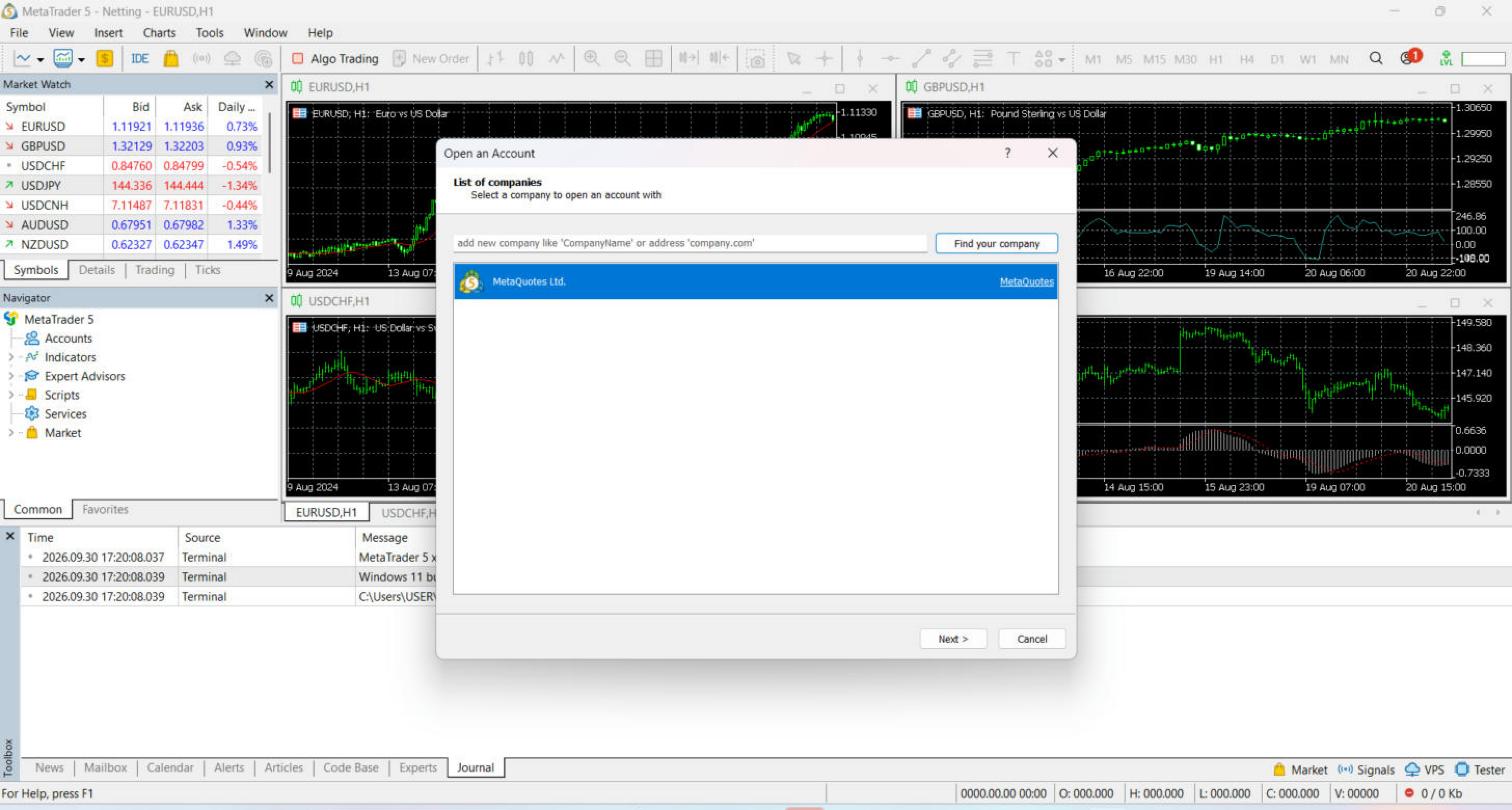
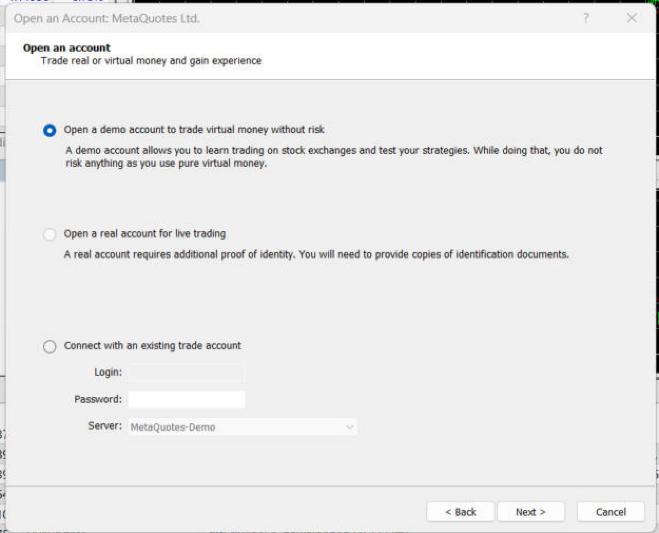
الخطوة 2: نوع الحساب#
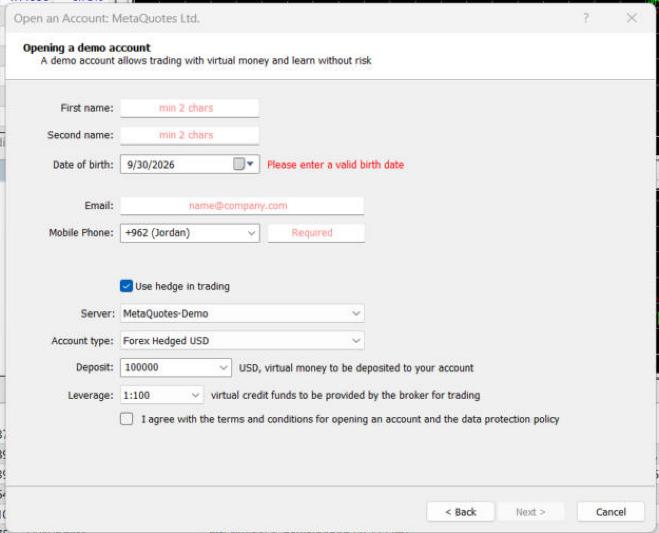
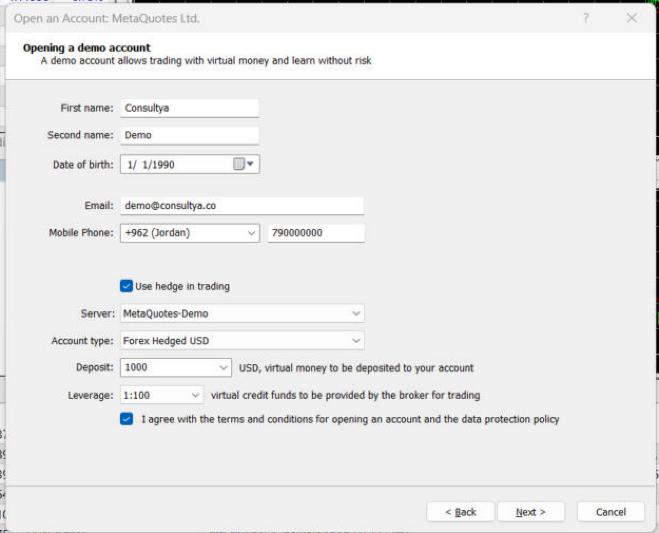
الخطوة 3: البيانات#
| الحقل | ماذا تختار ولماذا |
|---|---|
| الاسم والبريد والهاتف | بيانات تعريف للحساب التجريبيّ. |
| Use hedge in trading | مفعّل = حساب «Hedging» يسمح بأكثر من صفقة على الرمز نفسه، حتى متعاكستين. غير مفعّل = حساب «Netting» تُدمج فيه الصفقات في مركز واحد. معظم الوسطاء للأفراد يستعملون Hedging. |
| Account type | نوع الحساب وعملته (هنا بالدولار). |
| Deposit | المال الافتراضيّ. اختر مبلغاً قريباً مما ستودعه فعلاً (مثلاً 1,000$)، لا 100,000$ — حتى تتعوّد على أحجام وخسائر واقعية. |
| Leverage | الرافعة. اختر الرافعة التي ستستعملها في الحساب الحقيقيّ. |
الخطوة 4: الحساب جاهز#
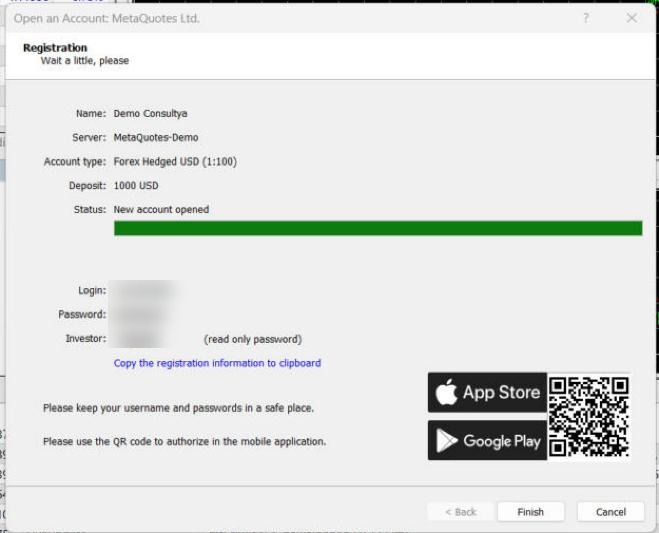
| البيان | ما هو |
|---|---|
| Login | رقم حسابك. تحتاجه للدخول من أيّ جهاز. |
| Password | كلمة مرور التداول: تفتح وتغلق الصفقات. لا تعطها لأحد. |
| Investor | كلمة مرور للمشاهدة فقط: من يدخل بها يرى الحساب ولا يستطيع التداول. هي التي تعطيها إن أردت أن يطّلع أحد على حسابك. |
| Server | اسم خادم الوسيط. بدونه لا يتّصل الحساب. |
اضغط «Copy the registration information to clipboard» واحفظها في مكان آمن، ثم Finish.
الفصل 3
الدخول إلى حساب حقيقيّ#
الحساب الحقيقيّ لا يُفتح من داخل المنصّة عادةً، بل من موقع الوسيط. والمنصّة مجرّد مكان تدخل إليه بعد ذلك.
- التسجيل لدى الوسيط من موقعه الرسميّ، وإكمال التحقّق من الهوية (صورة الهوية وإثبات العنوان).
- اختيار نوع الحساب (قياسيّ أو خام بعمولة) والرافعة وعملة الحساب، من منطقة العميل في موقع الوسيط.
- الإيداع بوسيلة باسمك (راجع دليل «كيف تختار وسيطك»).
- استلام بيانات الحساب: الرقم وكلمة المرور واسم الخادم، بالبريد أو في منطقة العميل.
- الدخول من المنصّة: File ← Login to Trade Account، أو من نافذة «Open an Account» الخيار الثالث «Connect with an existing trade account» (اللقطة في الفصل 2)، واختيار الخادم الصحيح.
بعد الدخول، انظر إلى شريط العنوان أعلى المنصّة: يظهر فيه رقم الحساب واسم الخادم ونوع الحساب (Demo أو Real). اسم الخادم يجب أن يطابق ما أرسله لك وسيطك، وأن يحمل اسم الشركة التي تعاقدت معها.
الفصل 4
الشاشة الرئيسية: خريطة المنصّة#
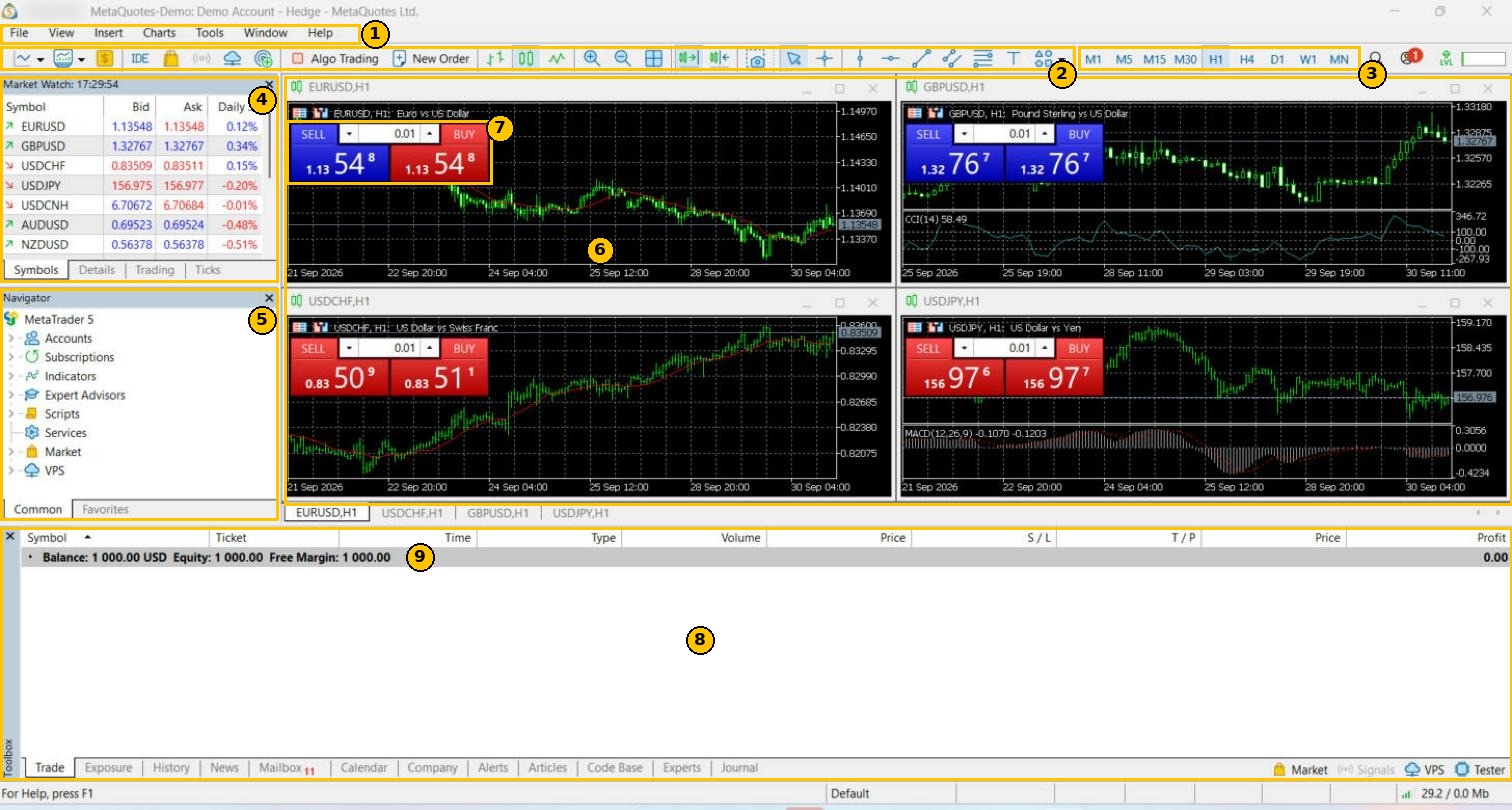
| # | الجزء | ماذا يفعل |
|---|---|---|
| 1 | القوائم | File (الحسابات والدخول)، View (إظهار النوافذ واللغة)، Insert (المؤشرات والأدوات)، Charts (إعدادات الشارت)، Tools (الخيارات). |
| 2 | شريط الأدوات | نوع الشارت، والقوالب، وNew Order، وAlgo Trading (تشغيل البرامج الآلية)، والتكبير والتصغير، وأدوات الرسم (خطوط، قنوات، فيبوناتشي، نصوص). |
| 3 | الأطر الزمنية | M1 دقيقة، M5، M15، M30، H1 ساعة، H4، D1 يوم، W1 أسبوع، MN شهر. كل شمعة تمثّل هذه المدّة. |
| 4 | مراقبة السوق (Market Watch) | الرموز وأسعار البيع والشراء والتغيّر اليوميّ (الفصل 6). |
| 5 | المستكشف (Navigator) | الحسابات، والمؤشرات، والبرامج الآلية (Expert Advisors)، والسكربتات. |
| 6 | منطقة الشارتات | يمكن فتح عدّة شارتات والتنقّل بينها من التبويبات أسفلها. |
| 7 | لوحة التداول السريع | أزرار SELL وBUY والحجم على الشارت مباشرة. تنفّذ بضغطة واحدة — انتبه (الفصل 13). |
| 8 | صندوق الأدوات (Toolbox) | التبويبات: Trade (الصفقات المفتوحة)، History (السجلّ)، Journal (الدفتر)، وغيرها. يظهر ويختفي بـ Ctrl+T. |
| 9 | سطر الحساب | الرصيد وحقوق الملكية والهامش والهامش الحرّ ومستوى الهامش (الفصل 10). |
الفصل 5
القوائم العلوية وشريط الأدوات#
سبع قوائم في أعلى المنصّة: File وView وInsert وCharts وTools وWindow وHelp. لا تحتاج كل ما فيها، لكن يجب أن تعرف أين يوجد كل شيء.
شريط الأدوات#


| الأيقونة (من اليسار) | ماذا تفعل |
|---|---|
| أول أيقونتين بقائمة منسدلة | فتح شارت جديد لأيّ رمز، وإدارة ترتيبات الشارتات المحفوظة. |
| $ (Symbols) | نافذة الرموز — نفس Ctrl+U. |
| IDE | محرّر MetaEditor لكتابة المؤشرات والبرامج الآلية بلغة MQL5. |
| الحقيبة والأيقونات التي بعدها | خدمات MQL5: المتجر، والإشارات، والاستضافة الافتراضية. |
| Algo Trading | تشغيل البرامج الآلية أو إيقافها. المربّع الأحمر = متوقّفة. اتركها متوقّفة ما لم تستعمل برنامجاً آلياً تعرفه. |
| New Order | نافذة أمر جديد — نفس F9. |
| ثلاث أيقونات خضراء | نوع الشارت: أعمدة، شموع، خطّ. |
| عدسة + وعدسة − | تكبير الشارت وتصغيره. |
| المربّعات الأربعة | ترتيب الشارتات المفتوحة بجانب بعضها. |
| سهما التمرير والإزاحة | Auto Scroll: يتبع الشارت آخر سعر تلقائياً. Chart Shift: يترك مسافة فارغة يمين الشارت. |
| الكاميرا | حفظ صورة للشارت. |
| السهم والعلامة + | المؤشّر العاديّ، والتقاطع (Crosshair) لقياس المسافة بين نقطتين بالنقاط والشموع. |
| أدوات الرسم | خطّ عموديّ، خطّ أفقيّ، خطّ اتجاه، قناة متساوية، فيبوناتشي، نصّ، وأشكال. |
| M1 … MN | الأطر الزمنية من دقيقة إلى شهر. |
| العدسة الأخيرة والجرس | البحث في المنصّة، والإشعارات والرسائل. |
قائمة File (ملف)#
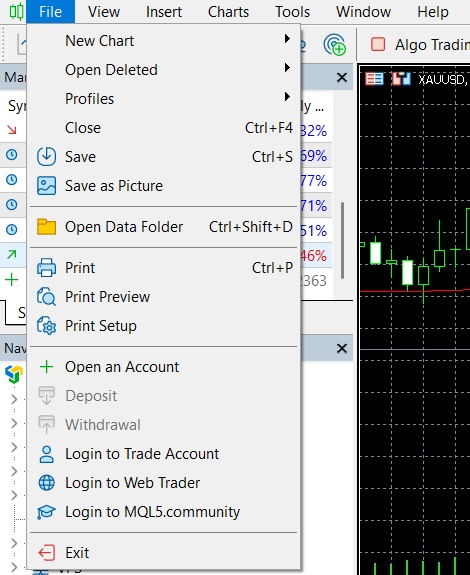
| الخيار | الوظيفة |
|---|---|
| New Chart | شارت جديد لأيّ رمز. |
| Open Deleted | استعادة شارت أغلقته. |
| Profiles | حفظ مجموعة شارتاتك بترتيبها واسترجاعها. |
| Close (Ctrl+F4) | إغلاق الشارت الحاليّ. |
| Save (Ctrl+S) | حفظ بيانات الشارت (الأسعار) في ملف. |
| Save as Picture | حفظ صورة للشارت. |
| Open Data Folder | مجلّد ملفات المنصّة: المؤشرات والبرامج والقوالب. |
| Print … | طباعة الشارت. |
| Open an Account | فتح حساب تجريبيّ أو حقيقيّ (الفصل 2). |
| Deposit / Withdrawal | الإيداع والسحب، إن ربطها الوسيط بمنطقة العميل (رمادية هنا). |
| Login to Trade Account | الدخول إلى حساب موجود (الفصل 3). |
| Login to Web Trader | فتح الحساب في نسخة المتصفّح. |
| Exit | إغلاق المنصّة. |
إن ظهر خيارا Deposit وWithdrawal مفعّلين، فهما مجرّد رابط إلى منطقة العميل لدى وسيطك. أودِع واسحب دائماً من موقع وسيطك الرسميّ، لا من رابط أرسله أحد.
قائمة View (عرض)#
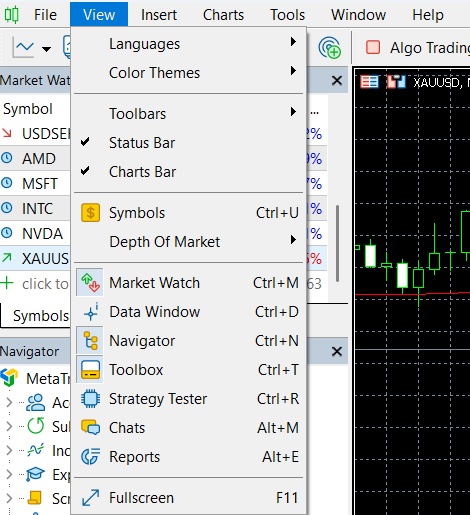
| الخيار | الوظيفة |
|---|---|
| Languages | لغة المنصّة، ومنها العربية. |
| Color Themes | مظهر فاتح أو داكن. |
| Toolbars / Status Bar / Charts Bar | إظهار الأشرطة أو إخفاؤها. |
| Symbols (Ctrl+U) | كل الرموز المتاحة. |
| Depth Of Market | عمق الأسعار. |
| Market Watch (Ctrl+M) | مراقبة السوق. |
| Data Window (Ctrl+D) | قيم الشمعة والمؤشرات تحت مؤشّر الماوس بالضبط: الافتتاح والقمّة والقاع والإغلاق. |
| Navigator (Ctrl+N) | المستكشف. |
| Toolbox (Ctrl+T) | صندوق الأدوات. |
| Strategy Tester (Ctrl+R) | اختبار البرامج الآلية على بيانات سابقة. |
| Reports (Alt+E) | تقرير أداء الحساب بالأرقام والرسوم. |
| Fullscreen (F11) | الشارت على كامل الشاشة. |
قائمة Insert (إدراج)#
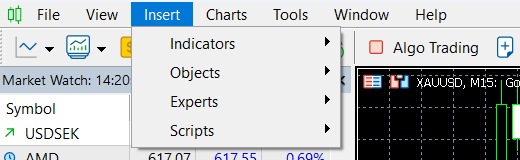
- Indicators: المؤشرات مصنّفة: Trend (الاتجاه، مثل المتوسطات)، Oscillators (المذبذبات، مثل RSI وMACD)، Volumes (الأحجام)، Bill Williams، وCustom (المؤشرات التي أضفتها أنت).
- Objects: أدوات الرسم نفسها التي في شريط الأدوات، وأكثر.
- Experts: البرامج الآلية.
- Scripts: برامج صغيرة تعمل مرّة واحدة (مثل إغلاق كل الصفقات).
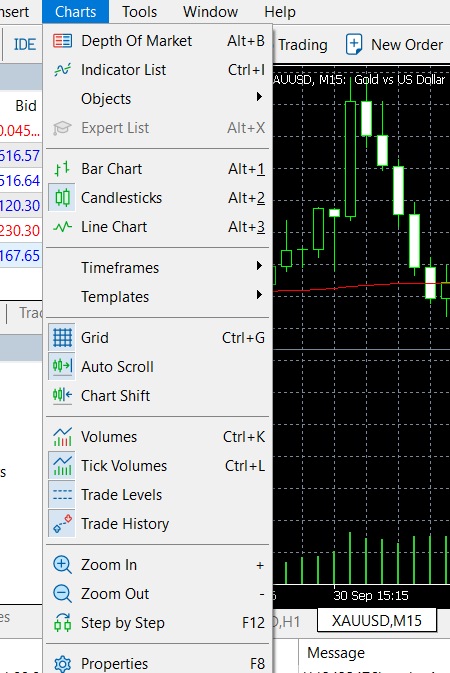
قائمة Charts (الشارتات)#
| الخيار | الوظيفة |
|---|---|
| Indicator List (Ctrl+I) | المؤشرات على الشارت، لتعديلها أو حذفها. |
| Objects | قائمة الرسومات على الشارت، وحذفها دفعة واحدة. |
| Bar / Candlesticks / Line | نوع الشارت (Alt+1/2/3). |
| Timeframes | الإطار الزمنيّ. |
| Templates | حفظ إعدادات الشارت ومؤشراته وتطبيقها على غيره. |
| Grid (Ctrl+G) | إظهار الشبكة أو إخفاؤها. |
| Auto Scroll / Chart Shift | التمرير التلقائيّ والمسافة يمين الشارت. |
| Volumes / Tick Volumes | إظهار الأحجام أسفل الشارت. |
| Trade Levels | إظهار خطوط الصفقات والأوامر على الشارت. |
| Trade History | إظهار صفقاتك السابقة على الشارت بأسهم الدخول والخروج — ممتاز لمراجعة أدائك. |
| Zoom In / Out | التكبير والتصغير. |
| Step by Step (F12) | تقديم الشارت شمعة شمعة. |
| Properties (F8) | الألوان، وإظهار خطّ سعر الشراء (Ask). |
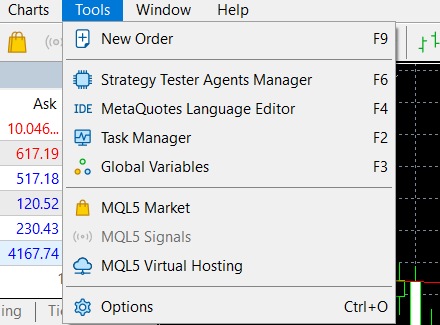
قائمة Tools (أدوات)#
| الخيار | الوظيفة |
|---|---|
| New Order (F9) | أمر جديد. |
| MetaQuotes Language Editor (F4) | محرّر المؤشرات والبرامج. |
| Task Manager (F2) | استهلاك المنصّة لموارد الجهاز. |
| Global Variables (F3) | متغيّرات تستعملها البرامج الآلية. |
| MQL5 Market / Signals / Virtual Hosting | متجر المؤشرات والبرامج، وخدمة نسخ الإشارات، والاستضافة. |
| Options (Ctrl+O) | كل إعدادات المنصّة: الخادم، والتداول، والشارتات، والإشعارات (الفصل 13). |
خدمة Signals تنسخ صفقات متداول آخر إلى حسابك آلياً. لا تشترك في أيّ إشارة قبل أن تفهم سجلّها ومخاطرها كاملة.
قائمتا Window وHelp#
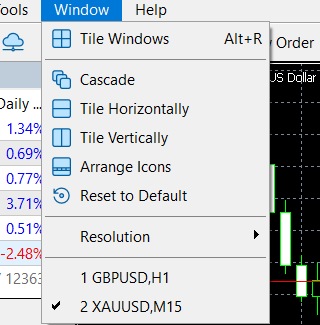
- Tile Windows (Alt+R): ترتيب كل الشارتات بجانب بعضها.
- Cascade / Tile Horizontally / Vertically: ترتيبات أخرى.
- Reset to Default: إعادة ترتيب النوافذ الافتراضيّ إن اختلط عليك شيء.
- أسفل القائمة: قائمة بالشارتات المفتوحة للانتقال بينها.
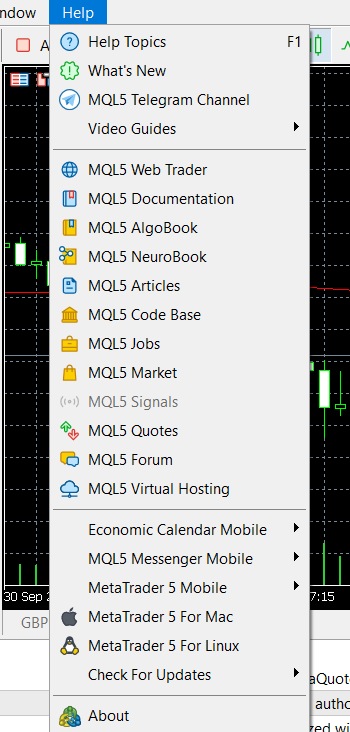
- Help Topics (F1): دليل المنصّة الرسميّ الكامل.
- Video Guides: فيديوهات تعليمية رسمية.
- MQL5 …: روابط مجتمع MQL5: التوثيق، والمقالات، والمكتبة، والمنتدى.
- MetaTrader 5 Mobile / For Mac / For Linux: روابط تنزيل النسخ الأخرى.
- Check For Updates: تحديث المنصّة.
- About: رقم إصدار المنصّة.
الفصل 6
مراقبة السوق وإضافة الرموز#
تعرض نافذة Market Watch لكل رمز: Bid (سعر البيع)، وAsk (سعر الشراء)، وDaily Change (التغيّر منذ بداية اليوم). الفرق بين Ask وBid هو السبريد.
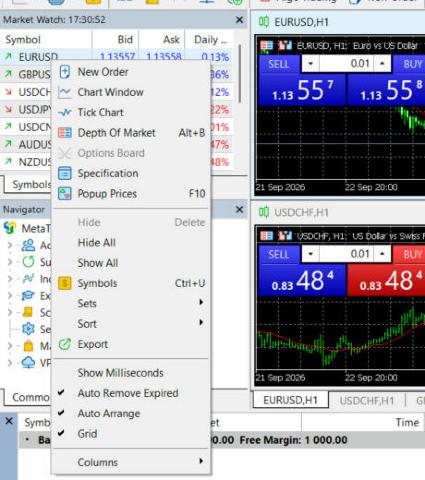
أهمّ ما في القائمة
- New Order: نافذة أمر جديد.
- Chart Window: فتح شارت الرمز.
- Depth Of Market: عمق الأسعار (إن أتاحه الوسيط).
- Specification: مواصفات العقد (الفصل 7).
- Symbols (Ctrl+U): كل الرموز المتاحة.
- Show All / Hide All: إظهار كل الرموز أو إخفاؤها.
إضافة رمز (مثلاً الذهب)#
- الطريقة السريعة: في آخر قائمة Market Watch سطر «+ click to add». اضغطه واكتب XAUUSD ثم Enter.
- الطريقة الكاملة: Ctrl+U ← اكتب اسم الرمز في البحث ← اختره ← Show Symbol ← OK.
أسماء الرموز تختلف قليلاً بين الوسطاء: XAUUSD أو GOLD أو XAUUSD.m أو XAUUSD+. الحروف الإضافية تدلّ غالباً على نوع حساب مختلف.
الفصل 7
مواصفات العقد: أهمّ نافذة#
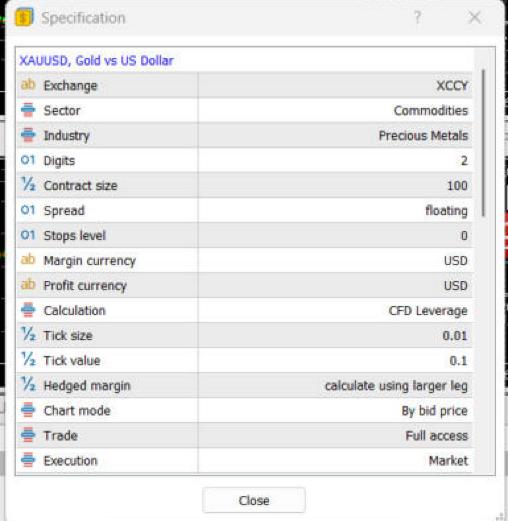
زرّ أيمن على الرمز ← Specification. هنا كل ما يحدّد قيمة حركتك وتكلفتك وهامشك. اقرأها قبل أول صفقة على أيّ رمز.
| البند | في اللقطة | ماذا يعني |
|---|---|---|
| Digits | 2 | عدد الخانات بعد الفاصلة: السعر 4170.65. |
| Contract size | 100 | اللوت الواحد = 100 أونصة، فكل دولار حركة = 100$ للوت. |
| Spread | floating | السبريد متغيّر مع السوق، لا ثابت. |
| Stops level | 0 | أقرب مسافة مسموحة بين السعر والوقف أو الهدف. 0 = لا قيد. |
| Tick size / Tick value | 0.01 / 0.1 | أصغر حركة (سنت واحد) وقيمتها لكل لوت (10 سنتات). أي أن «النقطة» في المنصّة على الذهب = 0.01$. |
| Execution | Market | نوع التنفيذ: بأفضل سعر متاح. |
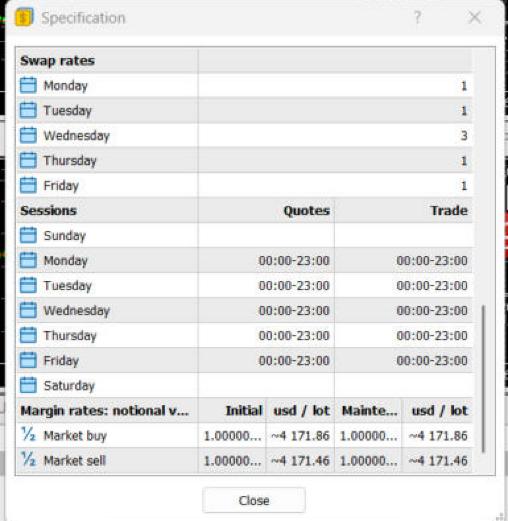
| Swap rates | الأربعاء 3 | التبييت يُحتسب ثلاثة أضعاف ليلة الأربعاء. |
| Sessions | 00:00–23:00 | ساعات التسعير والتداول بتوقيت خادم الوسيط. |
| Margin rates | ~4,171$ / lot | الهامش المطلوب للوت كامل بهذه الرافعة (1:100) — أي لعقد 0.01 نحو 41.7$. |
وفي الجزء الأوسط من النافذة (بين اللقطتين) قيم تبييت الشراء والبيع (Swap long / Swap short) ونوعها — مرّر النافذة لتقرأها.
الفصل 8
الشارت والأطر الزمنية والمؤشرات#
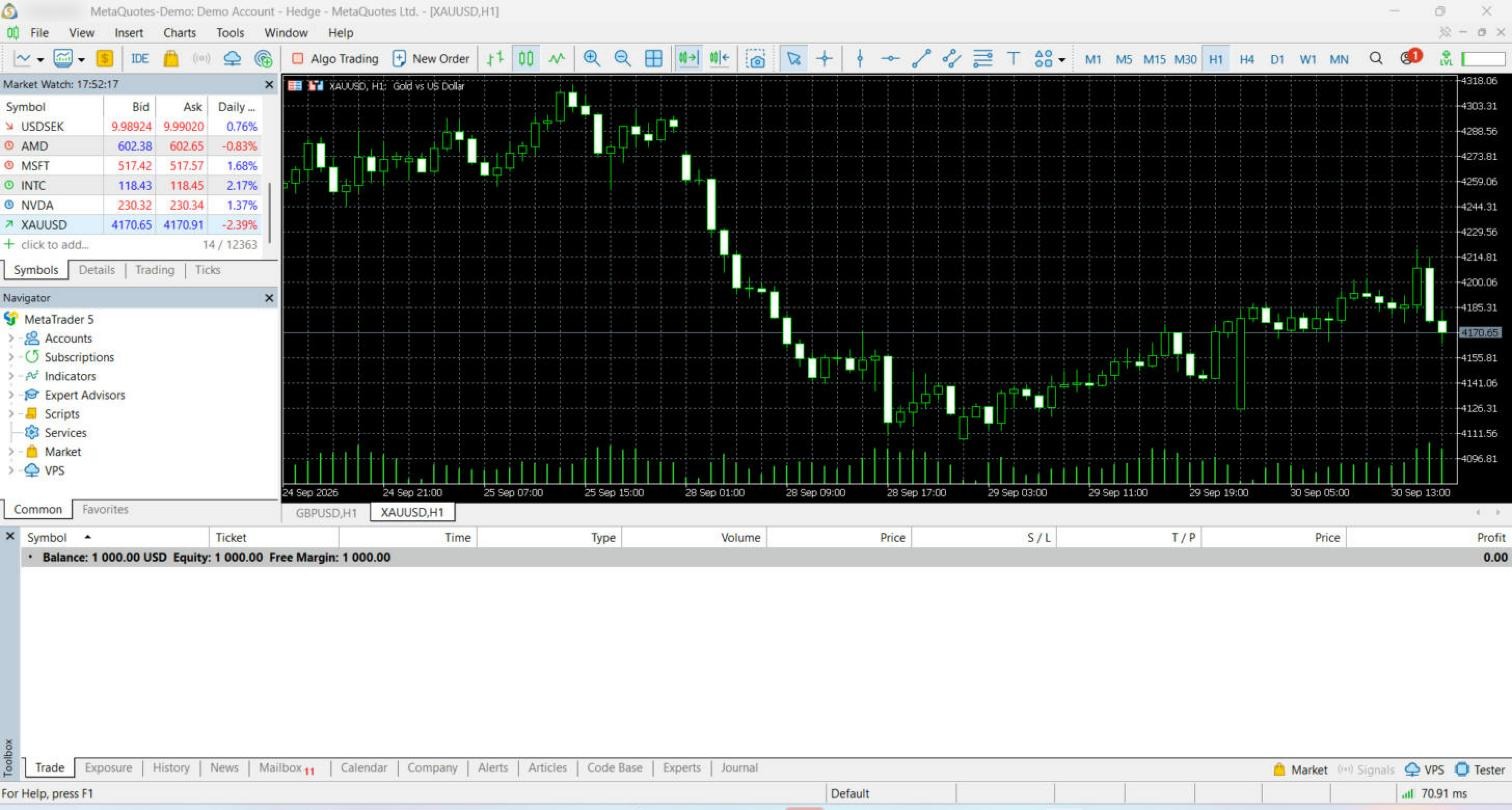
فتح الشارت وضبطه#
- فتح شارت: زرّ أيمن على الرمز في Market Watch ← Chart Window، أو اسحب الرمز إلى منطقة الشارتات.
- تكبير الشارت: دبل كليك على عنوانه، أو زرّ التكبير.
- الإطار الزمنيّ: من الأزرار M1 إلى MN في الشريط العلويّ.
- نوع الشارت: أعمدة (Alt+1)، شموع (Alt+2)، خطّ (Alt+3).
- التكبير والتصغير: زرّا + و− أو عجلة الماوس.
- إظهار خطّ سعر الشراء: F8 ← تبويب Show ← Show Ask line. مهمّ لأن الشارت يرسم سعر البيع فقط.
إضافة مؤشر#
Insert ← Indicators ← Trend ← Moving Average. تفتح نافذة الإعدادات:
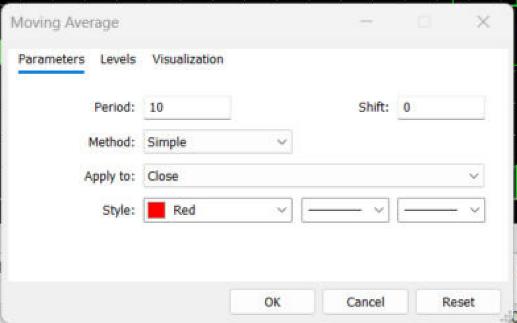
- Period: عدد الشموع التي يُحسب عليها (مثلاً 200).
- Method: Simple (بسيط) أو Exponential (أسّيّ، يعطي وزناً أكبر للشموع الأحدث).
- Apply to: السعر المستعمل (الإغلاق غالباً).
- Style: لون الخطّ وسمكه.
لحذف مؤشر: زرّ أيمن على الشارت ← Indicators List (Ctrl+I) ← اختره ← Delete.
أدوات الرسم#
في الشريط العلويّ: خطّ أفقيّ، وخطّ عموديّ، وخطّ اتجاه، وقناة، وفيبوناتشي، ونصّ. اختر الأداة ثم اضغط على الشارت. ولحذف رسم: اضغطه دبل كليك ثم Delete.
الفصل 9
أنواع الأوامر الثمانية#
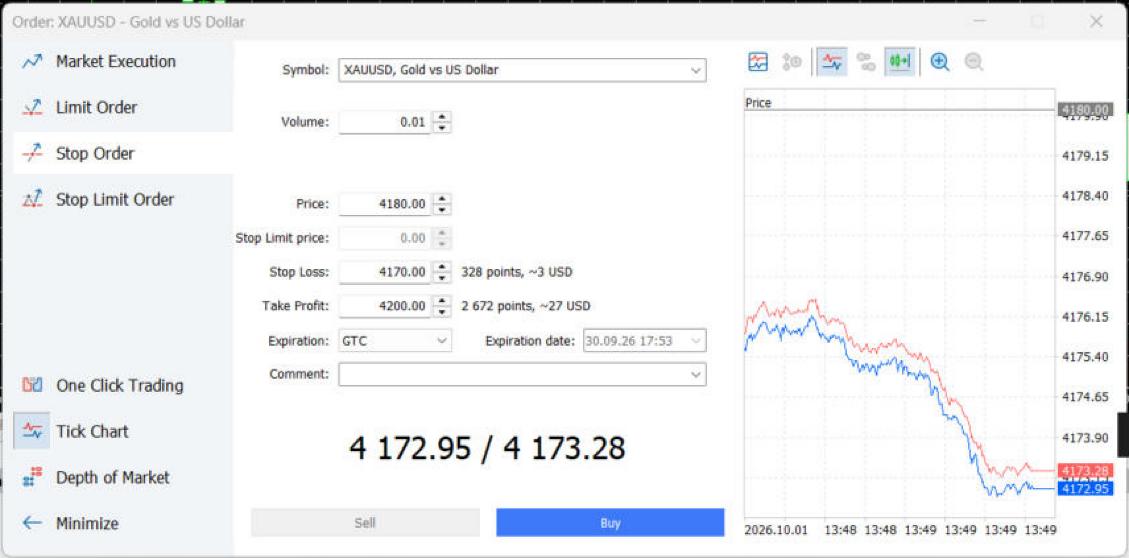
نافذة الأمر (F9 أو New Order) فيها أربعة تبويبات على اليسار. كل تبويب نوع أمر، وكل نوع له نسخة شراء ونسخة بيع — أي ثمانية أوامر. والمنصّة تحدّد «شراء» أو «بيع» تلقائياً حسب مكان السعر الذي تكتبه.
الجدول الكامل#
| الأمر | متى يُنفَّذ | متى تستعمله |
|---|---|---|
| Buy (Market) | فوراً بسعر الشراء الحاليّ | تريد الدخول شراءً الآن. |
| Sell (Market) | فوراً بسعر البيع الحاليّ | تريد الدخول بيعاً الآن. |
| Buy Limit | إذا نزل السعر إلى مستواك (تحت السعر الحاليّ) | تتوقّع ارتداداً صعوداً من دعم: «اشترِ لي أرخص». |
| Sell Limit | إذا صعد السعر إلى مستواك (فوق السعر الحاليّ) | تتوقّع ارتداداً هبوطاً من مقاومة: «بِع لي أغلى». |
| Buy Stop | إذا صعد السعر واخترق مستواك (فوق السعر الحاليّ) | تتوقّع استمرار الصعود بعد كسر مقاومة. |
| Sell Stop | إذا نزل السعر وكسر مستواك (تحت السعر الحاليّ) | تتوقّع استمرار الهبوط بعد كسر دعم. |
| Buy Stop Limit | حين يبلغ السعر مستوى التفعيل (فوق)، يوضع أمر Buy Limit عند سعر تحدّده (أدنى منه) | تريد الدخول بعد الاختراق، لكن على ارتداد بسيط لا بأيّ سعر. |
| Sell Stop Limit | حين يبلغ السعر مستوى التفعيل (تحت)، يوضع أمر Sell Limit عند سعر تحدّده (أعلى منه) | الدخول بيعاً بعد الكسر، على ارتداد بسيط. |
Limit = «بسعر أفضل»: شراء أرخص أو بيع أغلى، أي عكس الحركة الحالية. Stop = «مع الحركة»: شراء أعلى أو بيع أدنى، بعد الاختراق. ولأوامر Limit ميزة: تُنفَّذ بسعرها أو أفضل، ولا تنزلق ضدّك.
1. الأمر الفوريّ (Market Execution)#
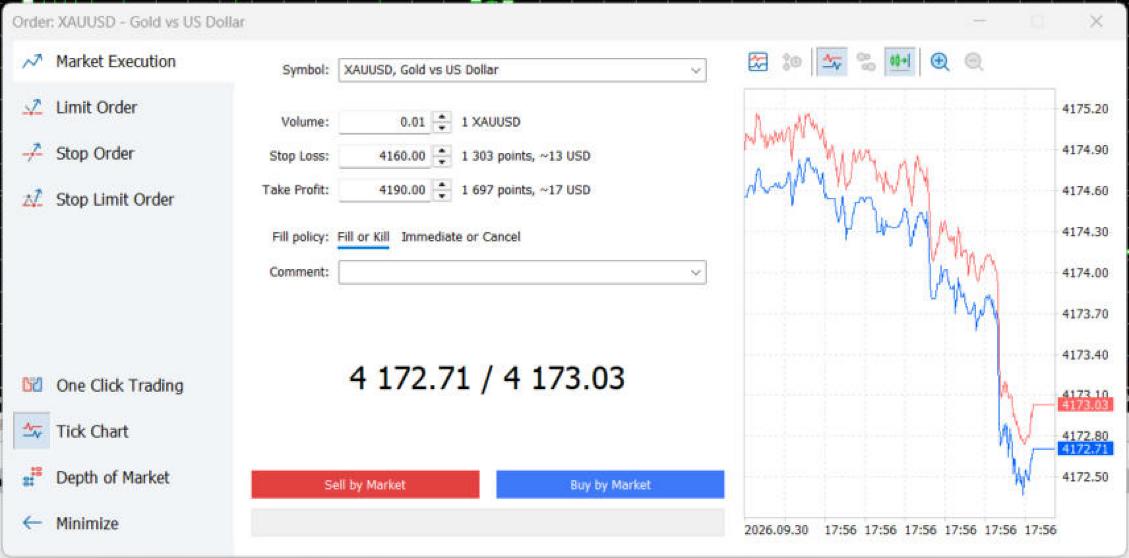
| الحقل | معناه |
|---|---|
| Symbol | الرمز. |
| Volume | الحجم باللوت (0.01 = أونصة واحدة على الذهب). |
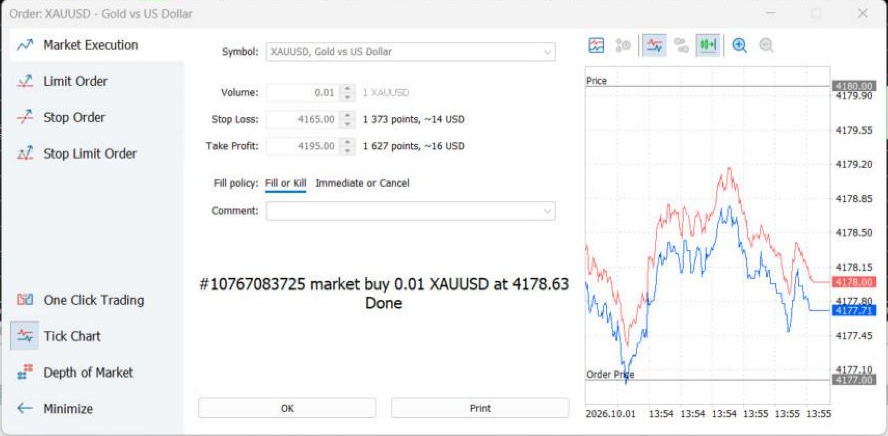
| Stop Loss / Take Profit | الوقف والهدف. وبجانب كلّ منهما المسافة بـ«النقاط» (0.01$ على الذهب) والقيمة بالدولار — تحقّق منها قبل الضغط. |
| Fill policy | Fill or Kill: يُنفَّذ الحجم كاملاً أو يُلغى. Immediate or Cancel: يُنفَّذ المتاح ويُلغى الباقي. |
| Comment | ملاحظة اختيارية تظهر في السجلّ. |
2. الأمر المحدّد (Limit Order)#
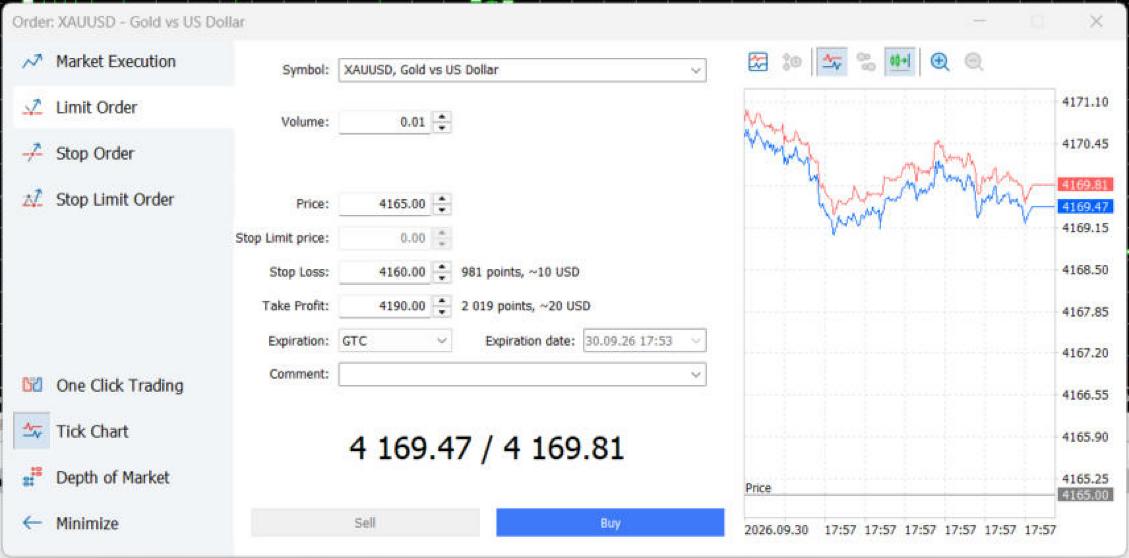
- Price: السعر الذي يُنفَّذ عنده.
- Expiration: مدّة صلاحية الأمر المعلّق: GTC (حتى تلغيه)، Today (حتى نهاية اليوم)، Specified (حتى تاريخ ووقت تحدّدهما)، Specified day (حتى نهاية يوم تحدّده).
3. الأمر الإيقافيّ (Stop Order)#
4. الأمر الإيقافيّ المحدّد (Stop Limit Order)#
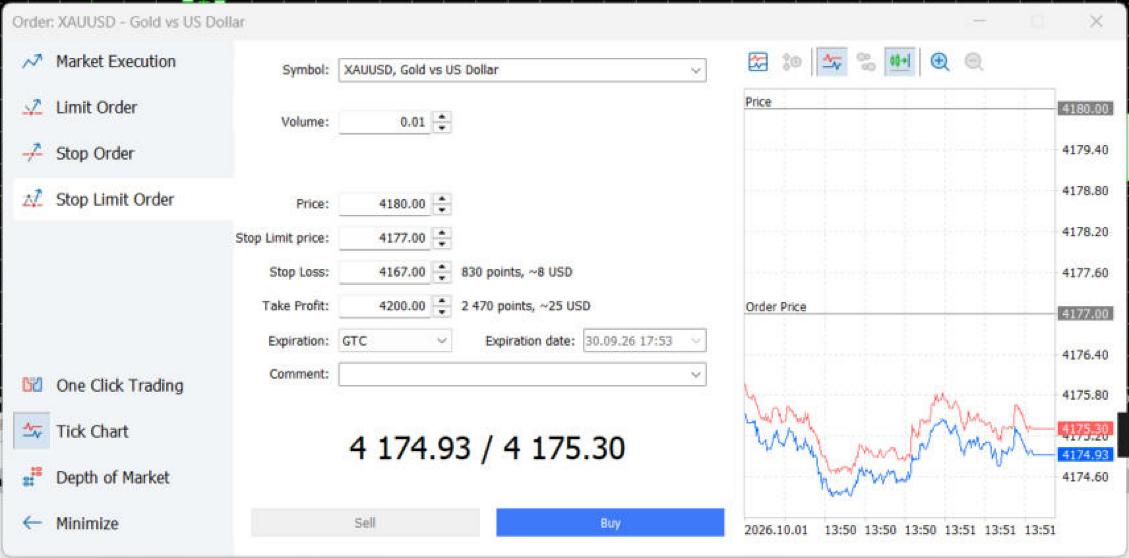
المعنى: «إذا وصل السعر إلى 4180، ضع أمر شراء محدّداً عند 4177». أي أنك تنتظر الاختراق دليلاً، ثم تدخل على ارتداد صغير بدل أن تشتري في قمّة الاندفاع. والمخاطرة فيه: إن انطلق السعر بعد الاختراق دون أن يرتدّ إلى 4177، فلن تدخل.
أوامر داخل كل صفقة#
| الأمر | ما هو |
|---|---|
| Stop Loss | أمر إيقافيّ يغلق صفقتك عند حدّ الخسارة. يُنفَّذ كأمر سوق، فقد ينزلق في الأخبار والفجوات. |
| Take Profit | أمر محدّد يغلق صفقتك عند الهدف، بسعره أو أفضل. |
| Trailing Stop | وقف متحرّك يلحق السعر بمسافة ثابتة كلما تحرّك لصالحك. يُضبط بالزرّ الأيمن على الصفقة ← Trailing Stop. تنبيه: يعمل فقط والمنصّة مفتوحة ومتّصلة على جهازك. |
الفصل 10
فتح صفقة وقراءة حسابك#
في نافذة الأمر الفوريّ: الحجم 0.01، والوقف 4165، والهدف 4195، ثم Buy by Market. تظهر رسالة التأكيد:
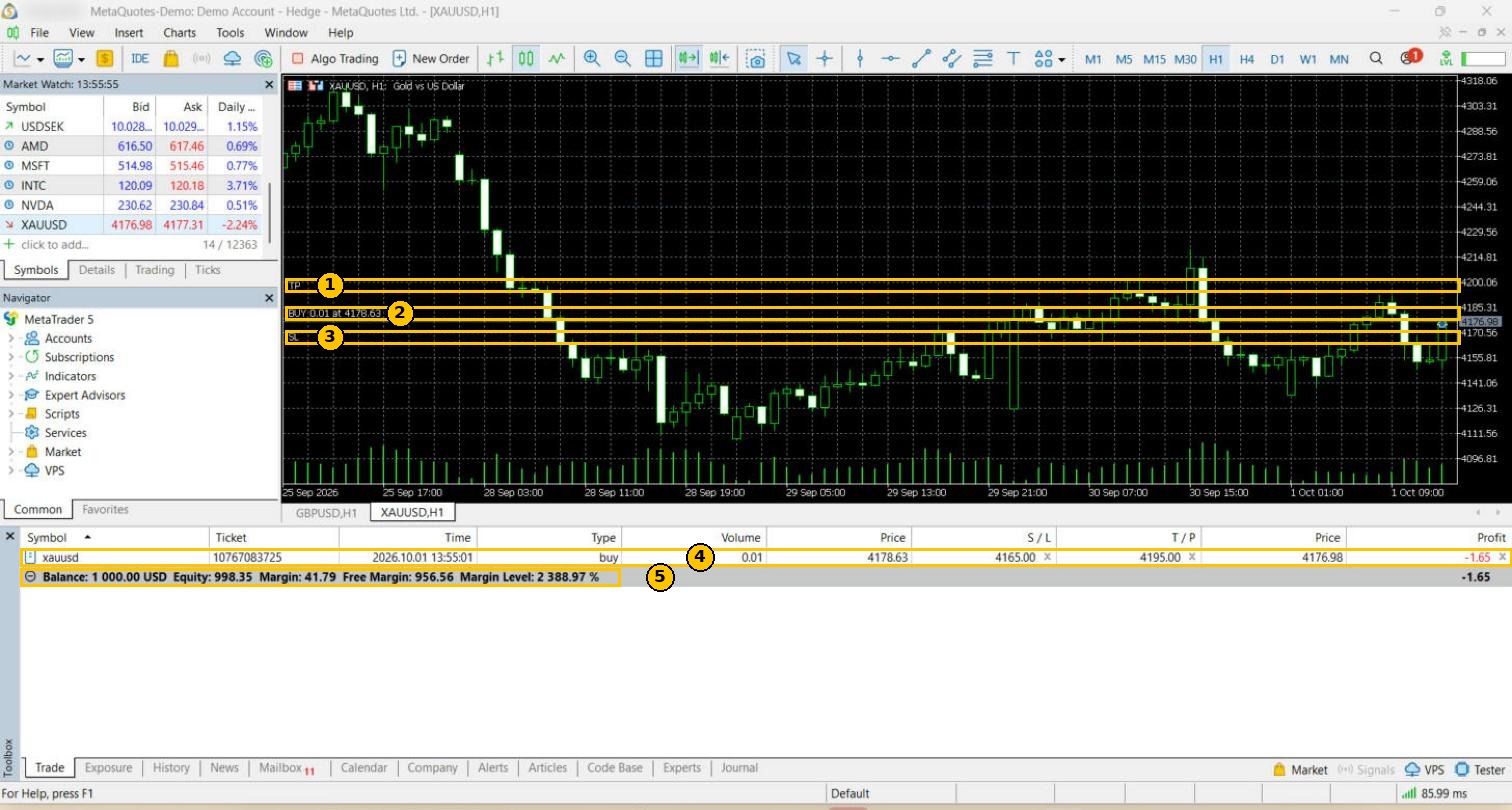
| # | ما تراه | المعنى |
|---|---|---|
| 1 | خطّ TP | الهدف عند 4195. |
| 2 | BUY 0.01 at 4178.63 | سعر الدخول. ويمكن سحب خطّي الوقف والهدف بالماوس لتعديلهما. |
| 3 | خطّ SL | الوقف عند 4165. |
| 4 | سطر الصفقة | الرمز، رقم التذكرة، وقت الفتح، النوع (buy)، الحجم، سعر الدخول، الوقف، الهدف، السعر الحاليّ، والربح أو الخسارة العائمة. |
| 5 | سطر الحساب | انظر الجدول التالي. |
قراءة سطر الحساب — بالأرقام الحقيقية من اللقطة#
| البند | القيمة | من أين جاءت |
|---|---|---|
| Balance | $1,000.00 | الإيداع؛ لم تُغلق أيّ صفقة بعد. |
| Equity | $998.35 | الرصيد + الخسارة العائمة (−1.65$) = 998.35. |
| Margin | $41.79 | 100 أونصة × 0.01 × 4178.63 ÷ 100 (الرافعة) = 41.79. |
| Free Margin | $956.56 | حقوق الملكية − الهامش = 998.35 − 41.79. |
| Margin Level | 2,388.97% | حقوق الملكية ÷ الهامش × 100%. رقم مرتفع جداً = حساب آمن بعيد عن الإغلاق القسريّ. |
والخسارة العائمة −1.65$ في لحظة اللقطة سببها السبريد وحركة السعر: الشراء نُفّذ على سعر Ask، والإغلاق يكون على سعر Bid الأدنى.
الفصل 11
تعديل الصفقة وإغلاقها#
دبل كليك على سطر الصفقة يفتح نافذة الصفقة (Position):
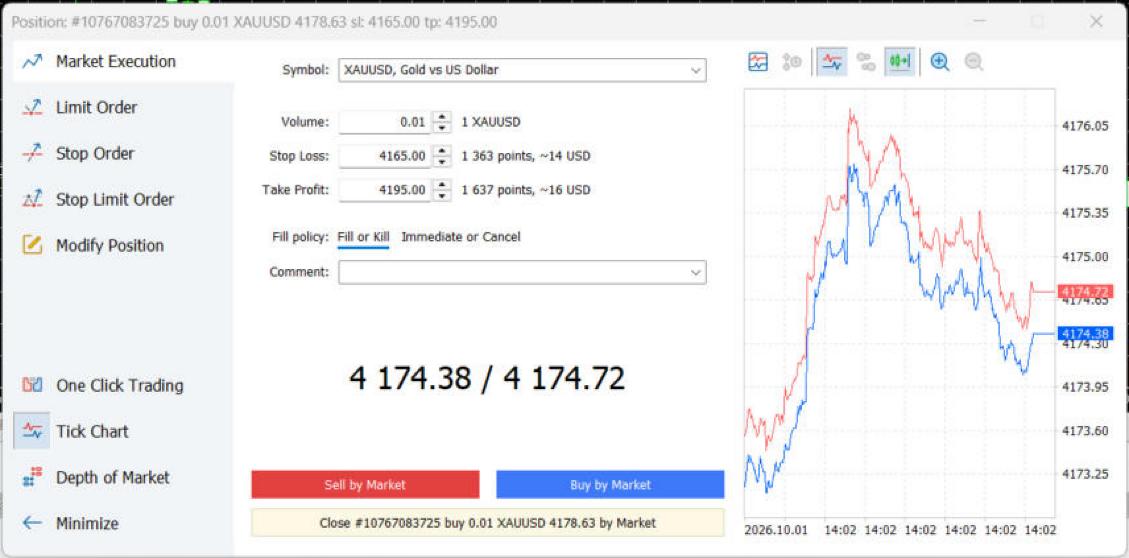
تعديل الوقف والهدف#
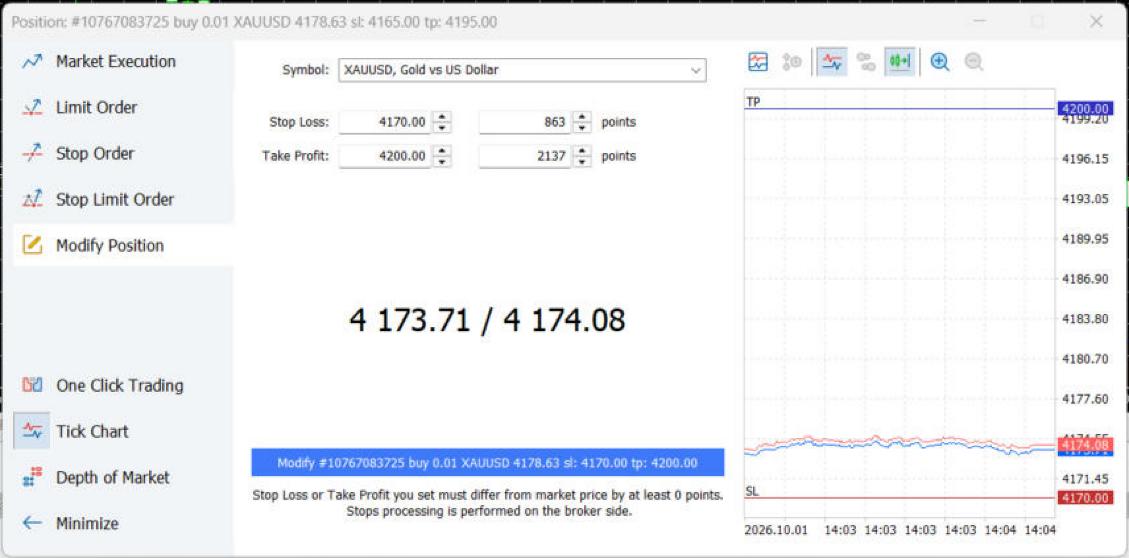
- طريقة أسرع: اسحب خطّ الوقف أو الهدف على الشارت الرئيسيّ بالماوس، أو اضغط × بجانب قيمتهما في سطر الصفقة لحذفهما.
- الرسالة أسفل النافذة: «Stops processing is performed on the broker side» — الوقف والهدف ينفّذهما خادم الوسيط حتى لو أغلقت المنصّة (بخلاف الوقف المتحرّك).
الإغلاق#
- إغلاق كامل: الزرّ الأصفر «Close #… by Market»، أو × في آخر سطر الصفقة.
- إغلاق جزئيّ: غيّر الحجم في نافذة الصفقة قبل الضغط على زرّ الإغلاق (مثلاً أغلق 0.01 من 0.03) — هكذا تُغلق ثلث الصفقة عند كل هدف.
- الإغلاق بصفقة معاكسة (Close By): في حسابات Hedging، تغلق صفقة شراء بصفقة بيع على الرمز نفسه، فتوفّر سبريداً.
الفصل 12
السجلّ والدفتر#
السجلّ (History)#
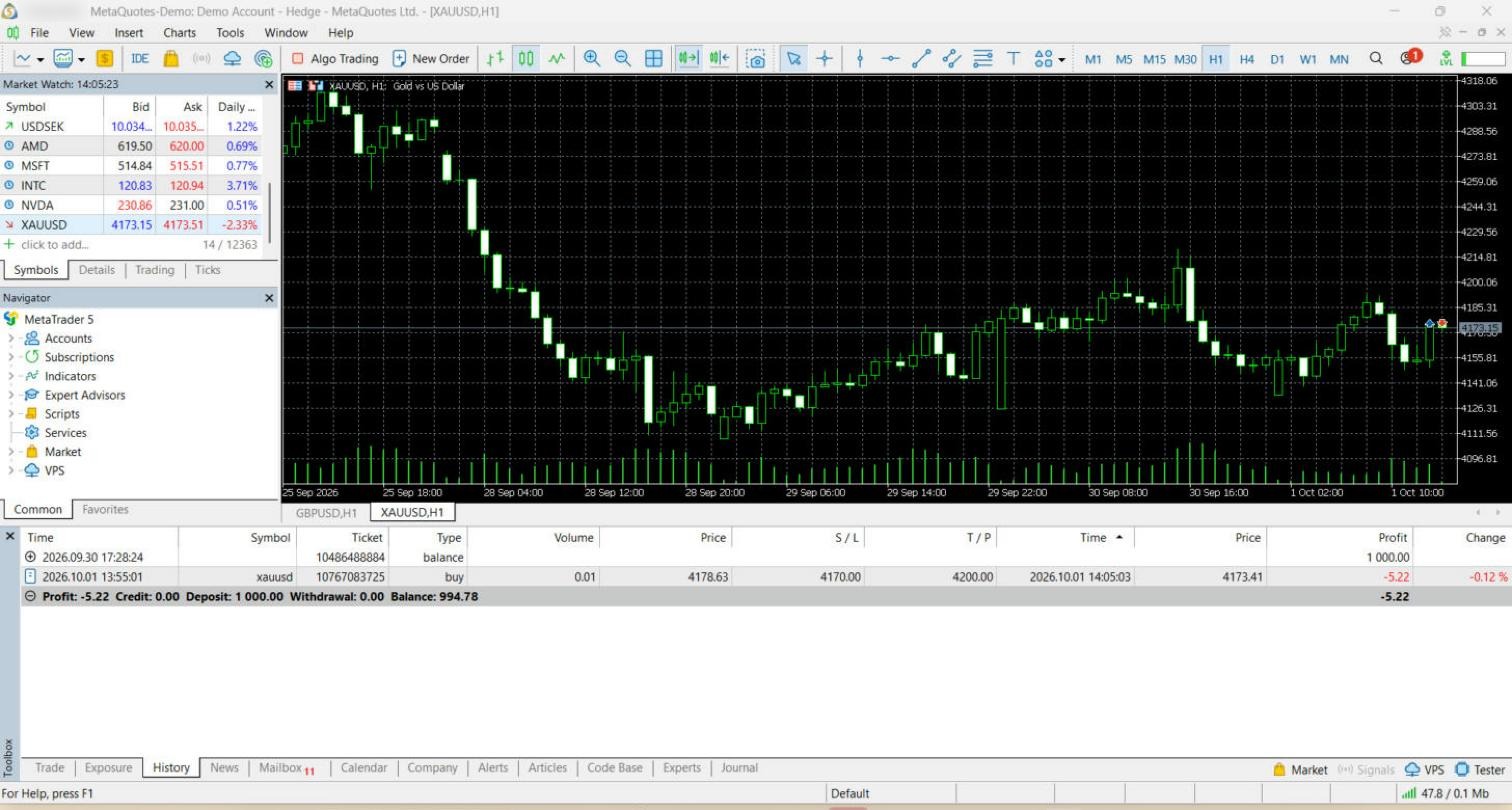
| ما تراه | المعنى |
|---|---|
| balance · 1,000.00 | الإيداع الأول. |
| buy 0.01 · 4178.63 ← 4173.41 | سعر الدخول وسعر الخروج، مع الوقف والهدف المعدّلين (4170 و4200). |
| Profit −5.22 | (4173.41 − 4178.63) × 100 × 0.01 = −5.22$. |
| Balance 994.78 | الرصيد بعد الإغلاق. |
- زرّ أيمن على السجلّ ← اختر الفترة (اليوم، الأسبوع، الشهر، أو فترة مخصّصة).
- زرّ أيمن ← Report: تقرير كامل بالأداء يمكن حفظه. وفيه تجد السعر المطلوب والمنفّذ لأوامر الوقف والهدف والأوامر المعلّقة — مفيد لقياس الانزلاق (راجع دليل «الانزلاق السعري»).
الدفتر (Journal)#
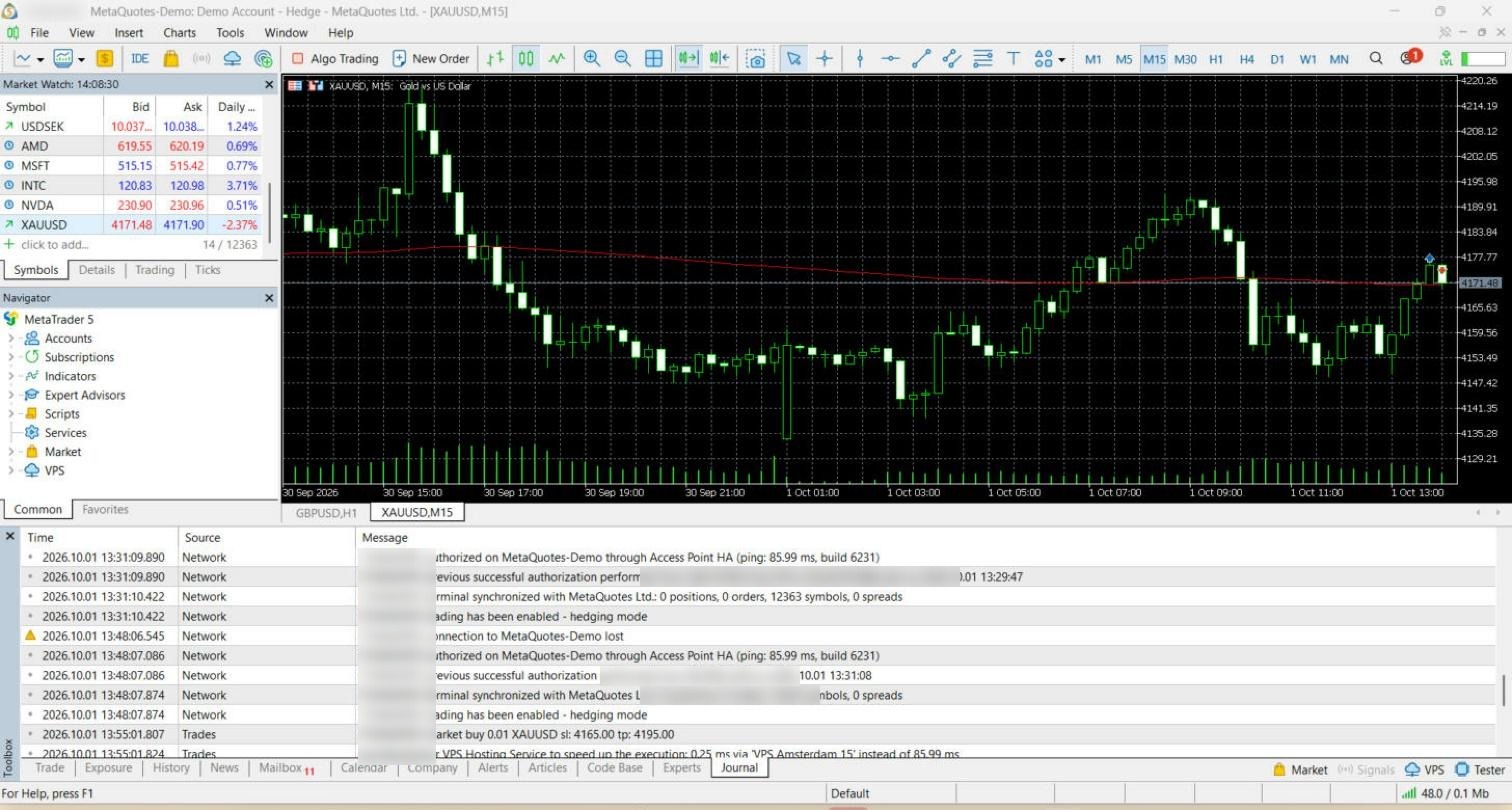
سجلّ بكل ما تفعله المنصّة: الاتّصال بالخادم، وكل أمر أُرسل ونتيجته، وكل خطأ. حين يُرفض أمرك أو يحدث شيء غير مفهوم، فهنا تجد السبب (انظر اللقطة في الفصل 8). وتبويب Experts هو دفتر البرامج الآلية.
الفصل 13
اختصارات وإعدادات مفيدة#
| الاختصار | الوظيفة |
|---|---|
| F9 | أمر جديد |
| Ctrl+U | نافذة الرموز |
| Ctrl+M | إظهار/إخفاء مراقبة السوق |
| Ctrl+N | إظهار/إخفاء المستكشف |
| Ctrl+T | إظهار/إخفاء صندوق الأدوات |
| Ctrl+I | قائمة المؤشرات على الشارت |
| F8 | خصائص الشارت (الألوان، خطّ سعر الشراء) |
| Alt+1 / Alt+2 / Alt+3 | أعمدة / شموع / خطّ |
| + / − | تكبير وتصغير الشارت |
| Ctrl+D | نافذة البيانات (قيم الشمعة تحت الماوس) |
| Ctrl+G | إظهار/إخفاء الشبكة |
| F11 | ملء الشاشة |
| Ctrl+O | الإعدادات |
| Alt+R | ترتيب الشارتات بجانب بعضها |
التداول بضغطة واحدة (One Click Trading)#
لوحة SELL / BUY على الشارت تنفّذ الصفقة فوراً بلا نافذة تأكيد ولا وقف ولا هدف. هي سريعة، لكنها أشيع مصدر لصفقات بالخطأ. ننصح بإبقائها مغلقة حتى تتقن المنصّة: زرّ أيمن على الشارت ← One Click Trading، أو من Tools ← Options ← Trade.
إعدادات تستحقّ الضبط#
- Tools ← Options ← Trade: الحجم الافتراضيّ للأوامر (اجعله 0.01).
- Tools ← Options ← Charts: إظهار مستويات التداول (خطوط الصفقات والأوامر على الشارت).
- View ← Languages: لغة المنصّة، ومنها العربية.
- القوالب (Templates): بعد ضبط شارت بمؤشراتك، زرّ أيمن ← Templates ← Save Template، لتطبّقه على أيّ شارت بضغطة.
الفصل 14
ميتاتريدر 5 على الهاتف#
التطبيق نفسه على آيفون وأندرويد، بخمسة أقسام أساسية في الشريط السفليّ (قد تختلف أسماؤها قليلاً حسب النسخة).
| القسم | ماذا فيه |
|---|---|
| Quotes (الأسعار) | مراقبة السوق. اضغط على رمز لتظهر خيارات: أمر جديد، شارت، مواصفات. وزرّ + لإضافة رموز. |
| Chart (الشارت) | الشارت، والإطار الزمنيّ من الأعلى، والمؤشرات من زرّ f، والأمر الجديد من زرّ +. |
| Trade (التداول) | أرقام الحساب في الأعلى، ثم الصفقات المفتوحة والأوامر المعلّقة. اضغط مطوّلاً على صفقة لتعديلها أو إغلاقها. |
| History (السجلّ) | الصفقات المغلقة والإيداعات، مع اختيار الفترة. |
| Messages / Settings | الرسائل، والحسابات (إضافة حساب أو تبديله)، والإعدادات. |
الدخول من الهاتف#
- Settings ← New Account ← ابحث باسم وسيطك.
- اختر «Login to an existing account»، واختر الخادم الصحيح، وأدخل رقم الحساب وكلمة المرور.
- أو امسح رمز QR الذي يظهر عند فتح الحساب على الكمبيوتر (اللقطة في الفصل 2).
الضغطة الخاطئة أسهل على الشاشة الصغيرة. راجع الحجم والوقف والهدف قبل كل تأكيد، وفعّل رمز قفل للهاتف، ولا تحفظ كلمة مرور التداول على جهاز يستعمله غيرك.
الفصل 15
رسائل الخطأ الشائعة#
| الرسالة | السبب | الحلّ |
|---|---|---|
| Invalid stops | الوقف أو الهدف في الجهة الخطأ، أو أقرب من «Stops level». | تحقّق من الجهة (وقف الشراء تحت السعر)، ومن المواصفات. |
| Not enough money | الهامش الحرّ لا يكفي للحجم المطلوب. | قلّل الحجم. |
| Market closed | خارج ساعات تداول الرمز، أو عطلة. | راجع Sessions في المواصفات. |
| Invalid volume | حجم أصغر من الحدّ الأدنى أو لا يطابق خطوة الحجم. | راجع Minimal volume وVolume step. |
| Trade disabled | التداول على الرمز موقوف، أو الحساب للمشاهدة (Investor). | تأكّد أنك دخلت بكلمة مرور التداول. |
| Requote / Off quotes | تحرّك السعر قبل التنفيذ. | أعد المحاولة؛ وإن تكرّر كثيراً فراجع دليل «الانزلاق السعري». |
| No connection | لا اتّصال بالخادم (أسفل يمين المنصّة). | تحقّق من الإنترنت ومن اسم الخادم، أو زرّ أيمن على الأيقونة ← Rescan servers. |
الفصل 16
قائمة تحقّق قبل أول صفقة حقيقية#
| السؤال | |
|---|---|
| ☐ | نزّلت المنصّة من موقع وسيطي أو الموقع الرسميّ، وشريط العنوان يُظهر حساباً حقيقياً (Real) على خادم وسيطي. |
| ☐ | قرأت مواصفات الرمز: حجم العقد، وقيمة الحركة، والهامش، والتبييت، وساعات التداول. |
| ☐ | أعرف الفرق بين الأوامر الثمانية، ومتى أستعمل كلاً منها. |
| ☐ | فتحت وعدّلت وأغلقت صفقات على الحساب التجريبيّ، وجرّبت الإغلاق الجزئيّ. |
| ☐ | أحسب حجم صفقتي من الوقف والمخاطرة (راجع «أساسيات ما قبل التداول»). |
| ☐ | كل صفقة لها وقف خسارة يُوضع لحظة الفتح، وأتحقّق من قيمته بالدولار في نافذة الأمر. |
| ☐ | التداول بضغطة واحدة مغلق، والحجم الافتراضيّ 0.01. |
| ☐ | أعرف أين أجد السجلّ والدفتر، وكيف أصدّر التقرير. |
| ☐ | كلمة مرور التداول محفوظة عندي وحدي. |
هذا الدليل تعليميّ، وليس نصيحة استثمارية. اللقطات من النسخة العامة لمنصّة ميتاتريدر 5 على حساب تجريبيّ لدى خادم MetaQuotes التجريبيّ، وقد تختلف الواجهة والمواصفات لدى وسيطك. وMetaTrader علامة تجارية لشركة MetaQuotes، ولا علاقة لكونسلتيا بها. وتداول العقود مقابل الفروقات بالرافعة ينطوي على مخاطر عالية بخسارة رأس المال.
© 2026 كونسلتيا · info@consultya.co · هذا الدليل تعليميّ وليس نصيحة استثمارية.